Πλήρης διαδικασία εξαγωγής προϊόντων από την αποθήκη
Η παρούσα σελίδα περιγράφει βήμα-βήμα τη ροή εξαγωγής ειδών στο ERPNext, από την επιλογή της ενέργειας “Νέα Εξαγωγή” μέχρι την τελική υποβολή του εγγράφου και την αφαίρεση του αποθέματος από το σωστό ράφι.
1. Επιλογή «Νέα Εξαγωγή»
Η διαδικασία ξεκινά από την κεντρική οθόνη της αποθήκης.
-
1Μετάβαση από το dashboard Από την αρχική οθόνη επίλεξε το κουμπί Νέα Εξαγωγή.
-
2Είδος διαδικασίας Η ενέργεια αυτή αντιστοιχεί σε εξαγωγή αποθέματος για ανάλωση ή πώληση.
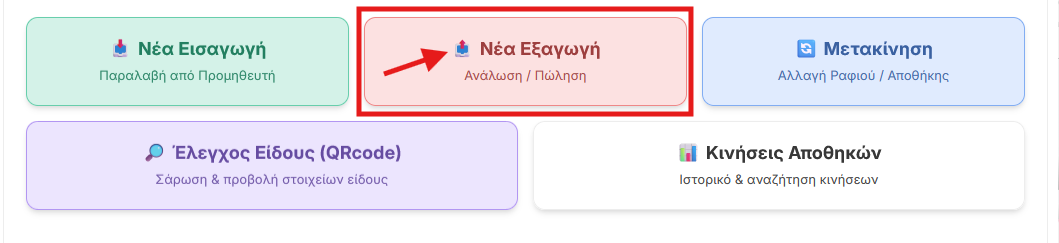
Από την κεντρική οθόνη επιλέγεται η ενέργεια “Νέα Εξαγωγή”.
2. Δημιουργία εγγράφου εξαγωγής
Ανοίγει νέο έγγραφο Stock Entry με τύπο κίνησης Material Issue.
-
1Έλεγξε τον τύπο κίνησης Το πεδίο Τύπος Κίνησης Αποθήκης πρέπει να είναι Material Issue.
-
2Συμπλήρωσε τον συνεργάτη όπου χρειάζεται Αν η διαδικασία σου το απαιτεί, συμπλήρωσε πελάτη ή άλλο εξωτερικό συνεργάτη.
-
3Συμπλήρωσε τη γραμμή είδους Δήλωσε είδος, αποθήκη προέλευσης και ράφι προέλευσης.
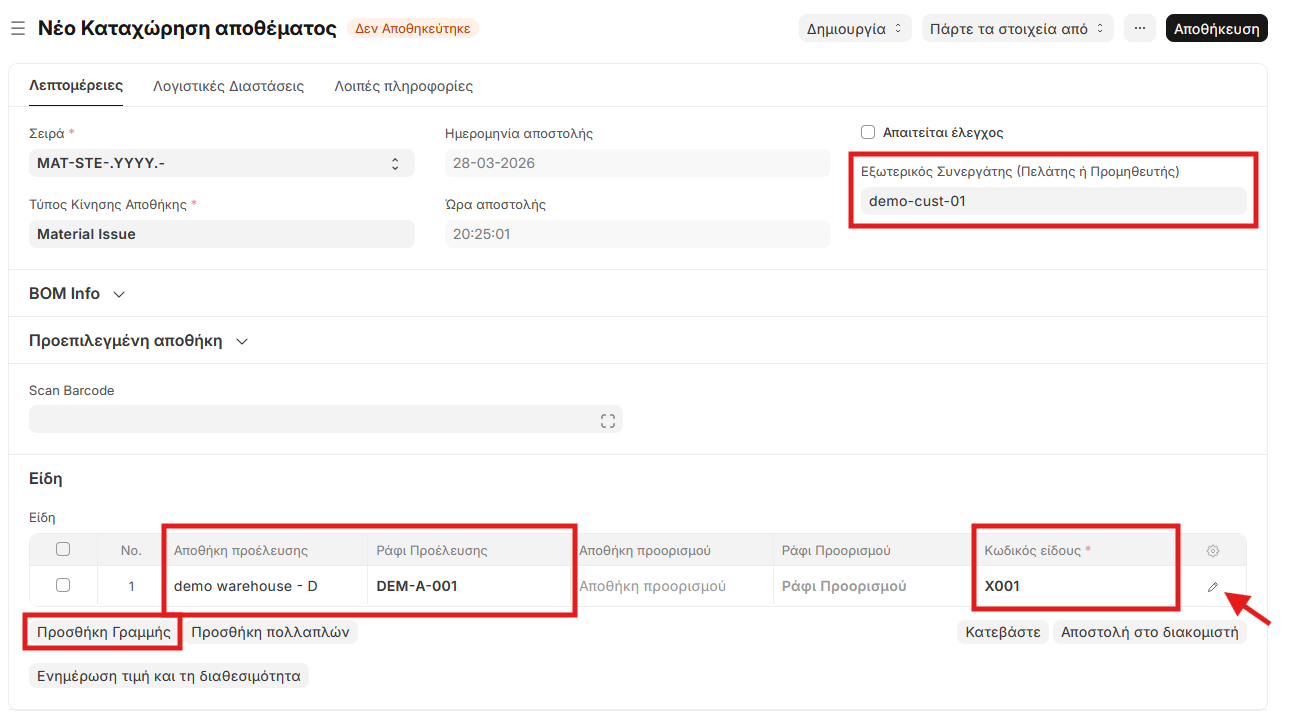
Το αρχικό έγγραφο εξαγωγής με τύπο κίνησης Material Issue, συνεργάτη, είδος, αποθήκη προέλευσης και ράφι προέλευσης.
3. Επεξεργασία γραμμής είδους
Από το εικονίδιο επεξεργασίας ανοίγει η αναλυτική φόρμα της γραμμής.
Τι συμπληρώνουμε
- Αποθήκη προέλευσης
- Ράφι προέλευσης
- Κωδικό είδους
- Ποσότητα
- UOM
Τι ελέγχουμε
- Ότι φεύγει το σωστό είδος
- Ότι η ποσότητα είναι σωστή
- Ότι η θέση προέλευσης είναι η σωστή
- Ότι έχουν δηλωθεί serial / batch αν χρειάζεται
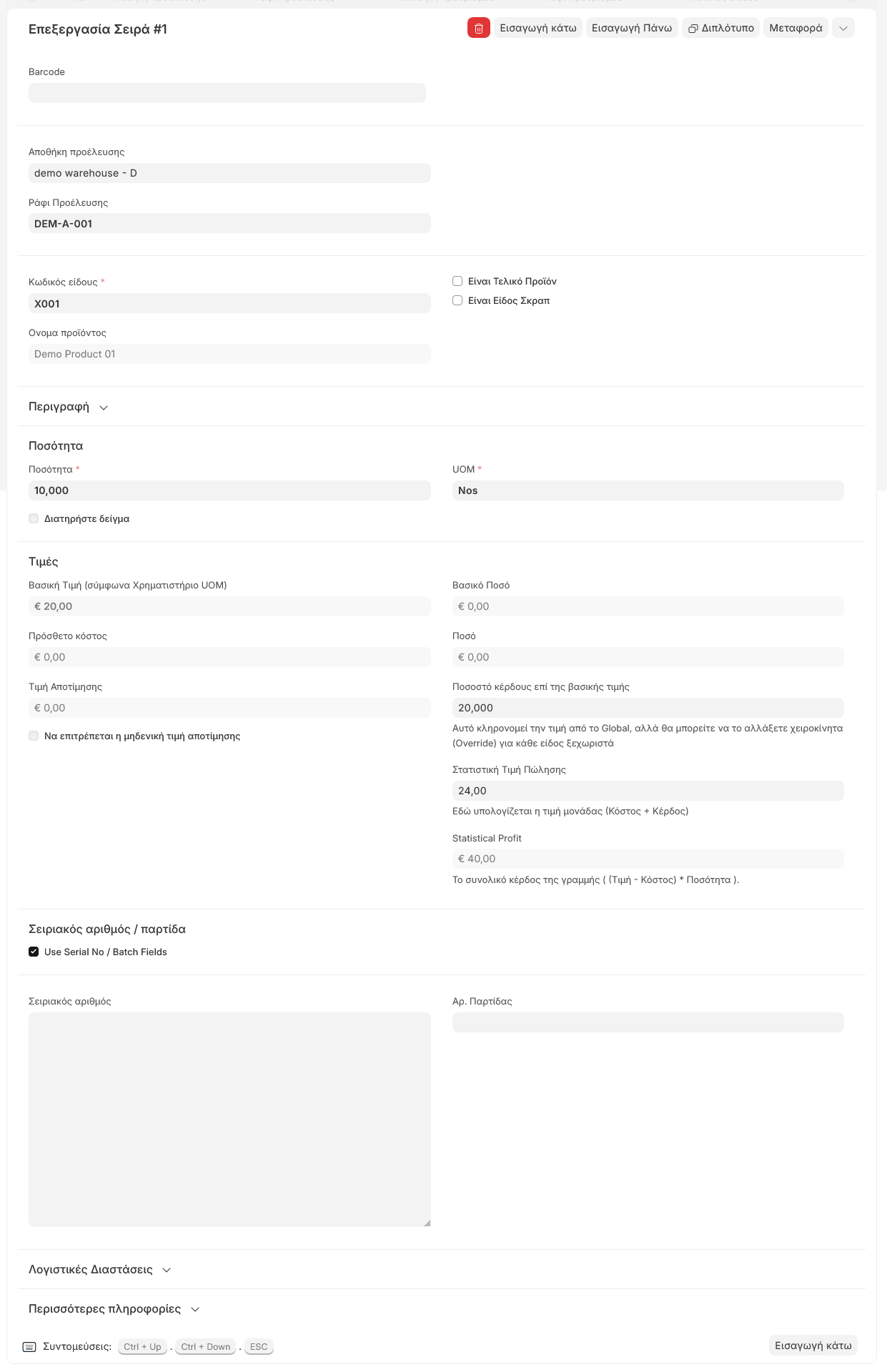
Η αναλυτική φόρμα επεξεργασίας της γραμμής με στοιχεία είδους, αποθήκη προέλευσης, ράφι προέλευσης και ποσότητα.
4. Έλεγχος ποσότητας και τιμών
Στο αναλυτικό παράθυρο της γραμμής ελέγχουμε τα βασικά αριθμητικά στοιχεία.
-
1Έλεγχος ποσότητας Επιβεβαίωσε ότι η ποσότητα που θα εξαχθεί είναι η σωστή.
-
2Έλεγχος UOM Βεβαιώσου ότι η μονάδα μέτρησης είναι σωστή.
-
3Έλεγχος τιμών και υπολογισμών Όπου χρησιμοποιούνται, έλεγξε βασική τιμή, ποσοστό κέρδους, στατιστική τιμή πώλησης και στατιστικό κέρδος.
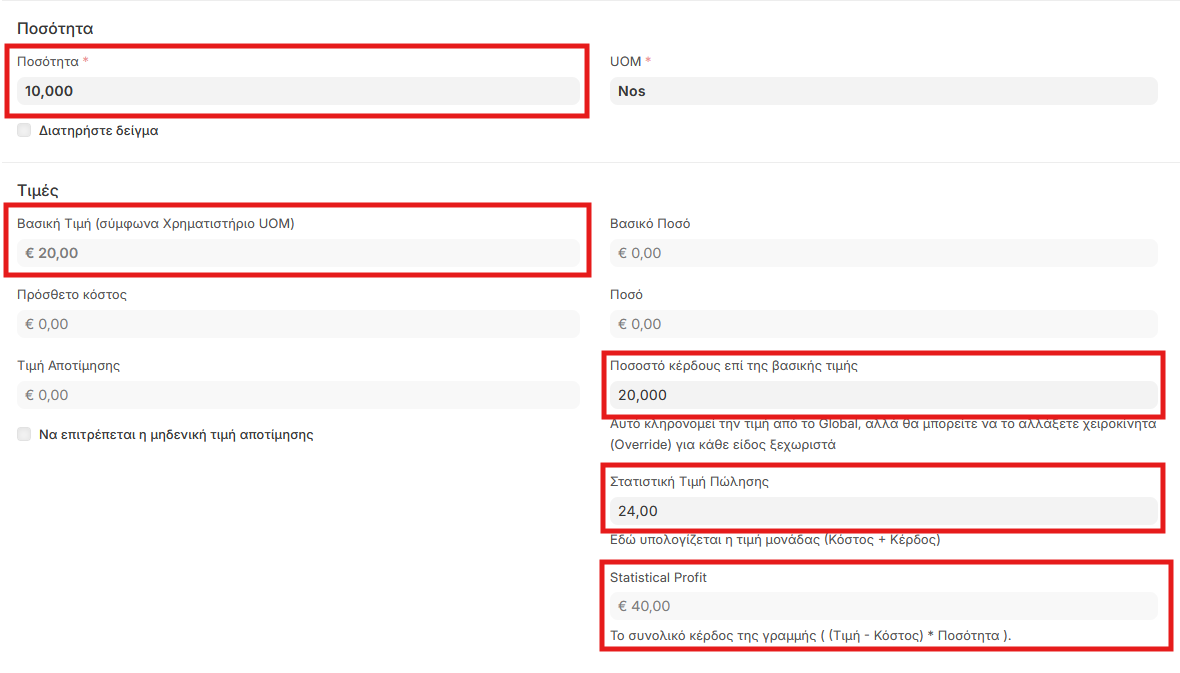
Εστίαση στα αριθμητικά πεδία της γραμμής εξαγωγής, όπως ποσότητα, βασική τιμή και στατιστικές τιμές.
5. Αποθήκευση εγγράφου
Αφού έχουν συμπληρωθεί τα στοιχεία, το έγγραφο αποθηκεύεται αρχικά.
-
1Τελικός έλεγχος πριν την αποθήκευση Επανέλεγξε είδος, ποσότητα και θέση προέλευσης.
-
2Αποθήκευσε το έγγραφο Χρησιμοποίησε την ενέργεια Αποθήκευση ώστε το έγγραφο να παραμείνει αρχικά ως πρόχειρο.

Το έγγραφο βρίσκεται ακόμη σε κατάσταση “Δεν Αποθηκεύτηκε” και ετοιμάζεται για αρχική αποθήκευση.
6. Υποβολή πρόχειρου εγγράφου
Μετά την αποθήκευση, το έγγραφο παραμένει σε προσχέδιο μέχρι να γίνει οριστική υποβολή.
-
1Έγγραφο σε προσχέδιο Μετά την αποθήκευση, το έγγραφο εμφανίζεται ως Προσχέδιο.
-
2Προχώρησε σε υποβολή Όταν βεβαιωθείς ότι όλα τα στοιχεία είναι σωστά, πάτησε Υποβολή.

Το έγγραφο εξαγωγής σε κατάσταση προσχεδίου, έτοιμο για οριστική υποβολή.
7. Επιβεβαίωση υποβολής
Το σύστημα ζητά επιβεβαίωση πριν οριστικοποιηθεί η εξαγωγή.
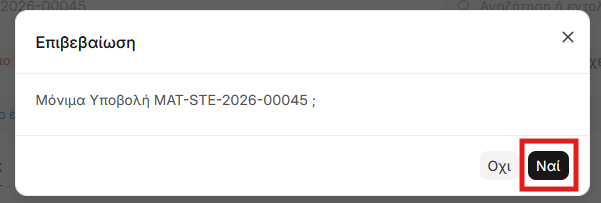
Το παράθυρο επιβεβαίωσης πριν την οριστική υποβολή της εξαγωγής.
8. Ολοκλήρωση και υποβλημένο έγγραφο
Μετά την επιτυχημένη υποβολή, το έγγραφο εμφανίζεται ως υποβλημένο και η κίνηση έχει οριστικοποιηθεί.
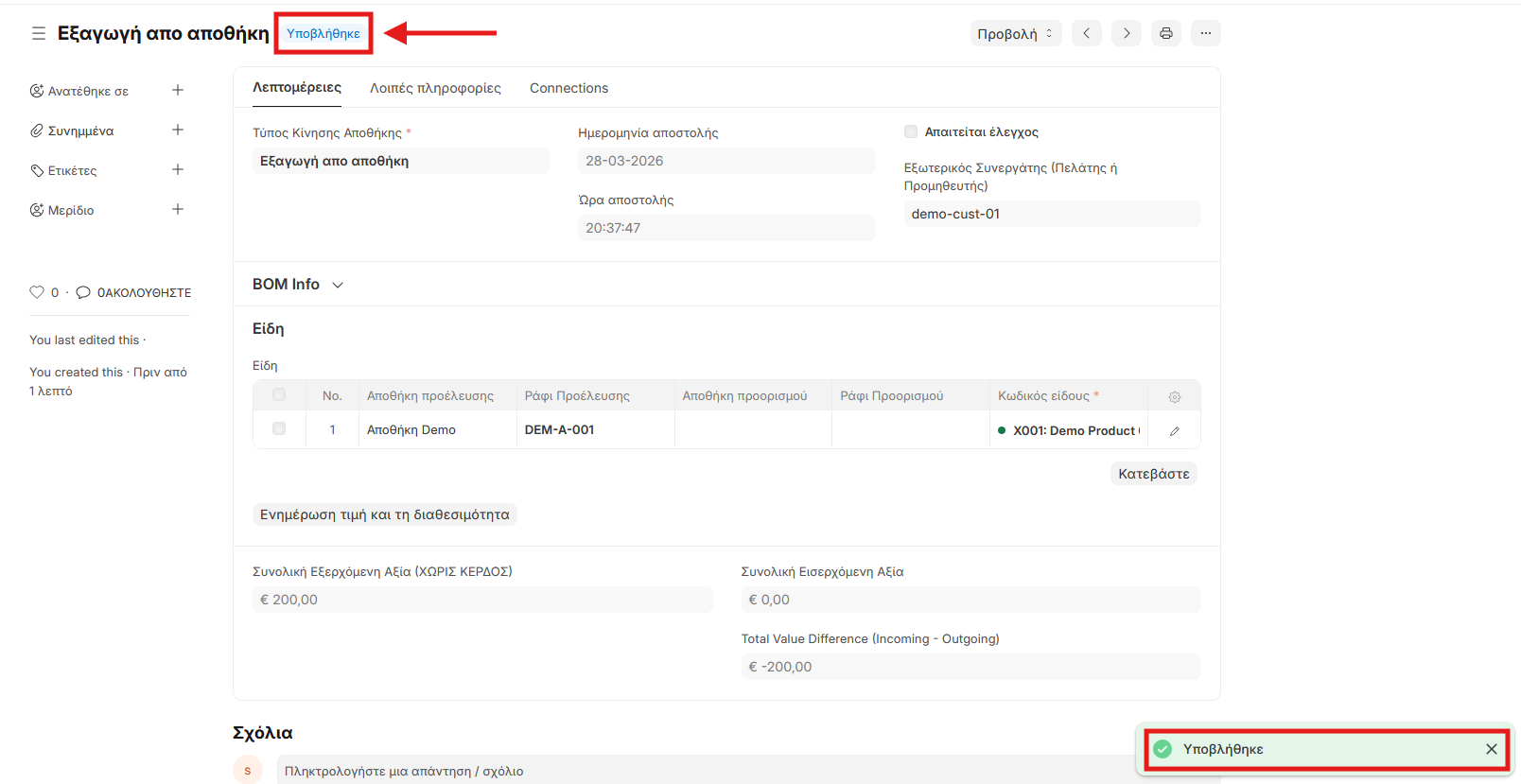
Η τελική κατάσταση του εγγράφου μετά την υποβολή, με οριστική ενημέρωση του αποθέματος.
Σημαντικές επισημάνσεις
Τα παρακάτω σημεία βοηθούν στη σωστή και ασφαλή καταχώρηση εξαγωγών.
Να θυμάσαι
- Η εξαγωγή περνά πάντα από Stock Entry
- Το είδος πρέπει να τραβιέται από σωστή αποθήκη και σωστό ράφι
- Η ποσότητα πρέπει να ταυτίζεται με τη φυσική εξαγωγή
Αποφυγή λαθών
- Μην υποβάλλεις χωρίς τελικό έλεγχο
- Μην αφήνεις λάθος ράφι προέλευσης
- Μην μπερδεύεις την εξαγωγή με παραλαβή ή μετακίνηση