Πλήρης διαδικασία εισαγωγής προϊόντων στην αποθήκη
Η παρούσα σελίδα περιγράφει βήμα-βήμα τη ροή παραλαβής ειδών στο ERPNext, από τη δημιουργία νέας καταχώρησης μέχρι την τελική υποβολή του εγγράφου και την οριστική ενημέρωση του αποθέματος.
1. Δημιουργία νέας καταχώρησης αποθέματος
Ξεκινάμε από νέα καταχώρηση αποθέματος με τύπο κίνησης Material Receipt.
-
1Άνοιξε νέα καταχώρηση Δημιούργησε νέο Stock Entry από το περιβάλλον αποθήκης.
-
2Έλεγξε τον τύπο κίνησης Το πεδίο Τύπος Κίνησης Αποθήκης πρέπει να είναι Material Receipt.
-
3Έλεγξε τα βασικά στοιχεία κεφαλίδας Σειρά, ημερομηνία, ώρα και, όπου χρειάζεται, εξωτερικός συνεργάτης.
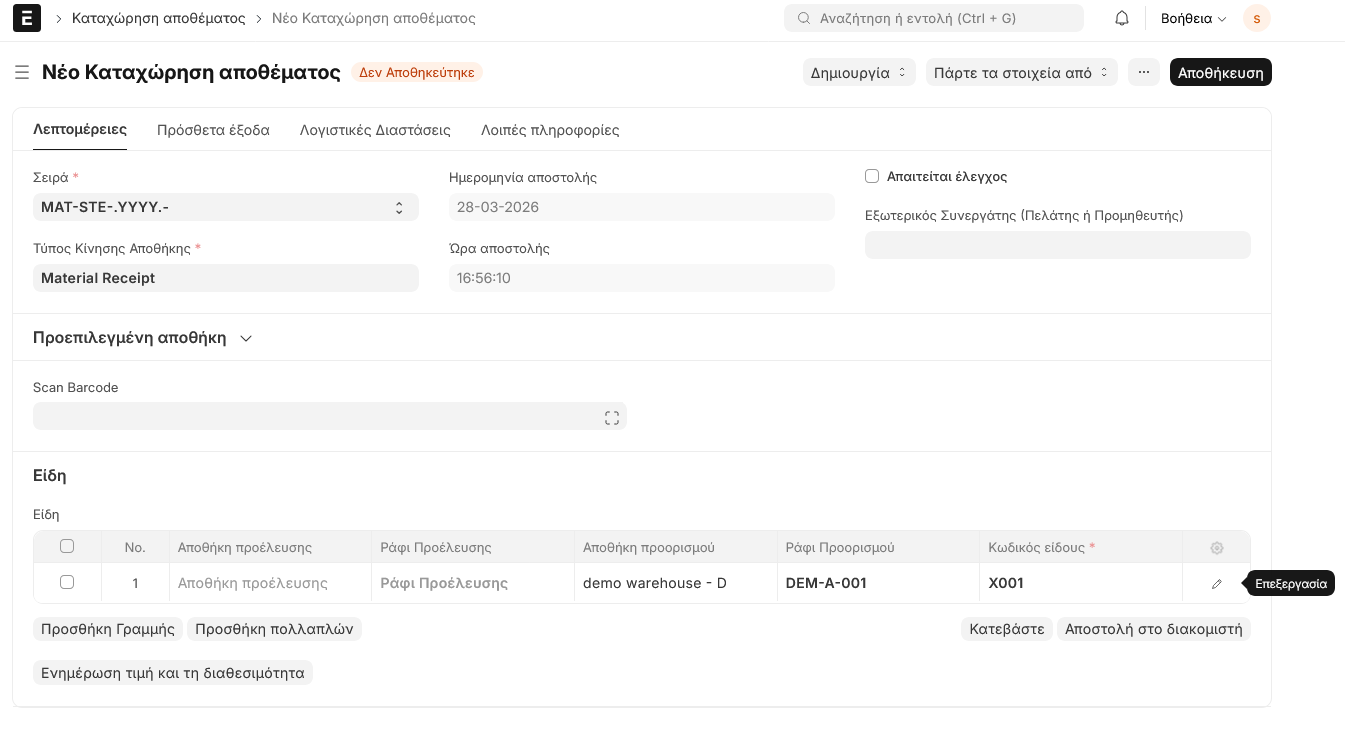
Η αρχική φόρμα δημιουργίας νέας εισαγωγής με τύπο κίνησης Material Receipt.
2. Προσθήκη γραμμής είδους
Στο κάτω μέρος της φόρμας καταχωρούμε το είδος που παραλαμβάνεται.
-
1Πρόσθεσε γραμμή Χρησιμοποίησε την προσθήκη γραμμής στον πίνακα ειδών.
-
2Συμπλήρωσε το είδος Καταχώρησε ή σκάναρε τον κωδικό είδους.
-
3Συμπλήρωσε προορισμό Δήλωσε Αποθήκη προορισμού και Ράφι προορισμού.

Η γραμμή παραλαβής όπου φαίνεται το είδος, η αποθήκη προορισμού και το ράφι προορισμού.
3. Επεξεργασία σειράς είδους
Από την επεξεργασία της γραμμής συμπληρώνονται αναλυτικά τα στοιχεία του συγκεκριμένου είδους.
Τι συμπληρώνουμε εδώ
- Κωδικό είδους
- Όνομα προϊόντος
- Αποθήκη προορισμού
- Ράφι προορισμού
- Ποσότητα
- UOM
Τι ελέγχουμε
- Ότι το είδος είναι το σωστό
- Ότι η ποσότητα είναι σωστή
- Ότι ο προορισμός είναι ο σωστός
- Ότι τα πεδία batch/serial συμπληρώνονται όπου χρειάζεται
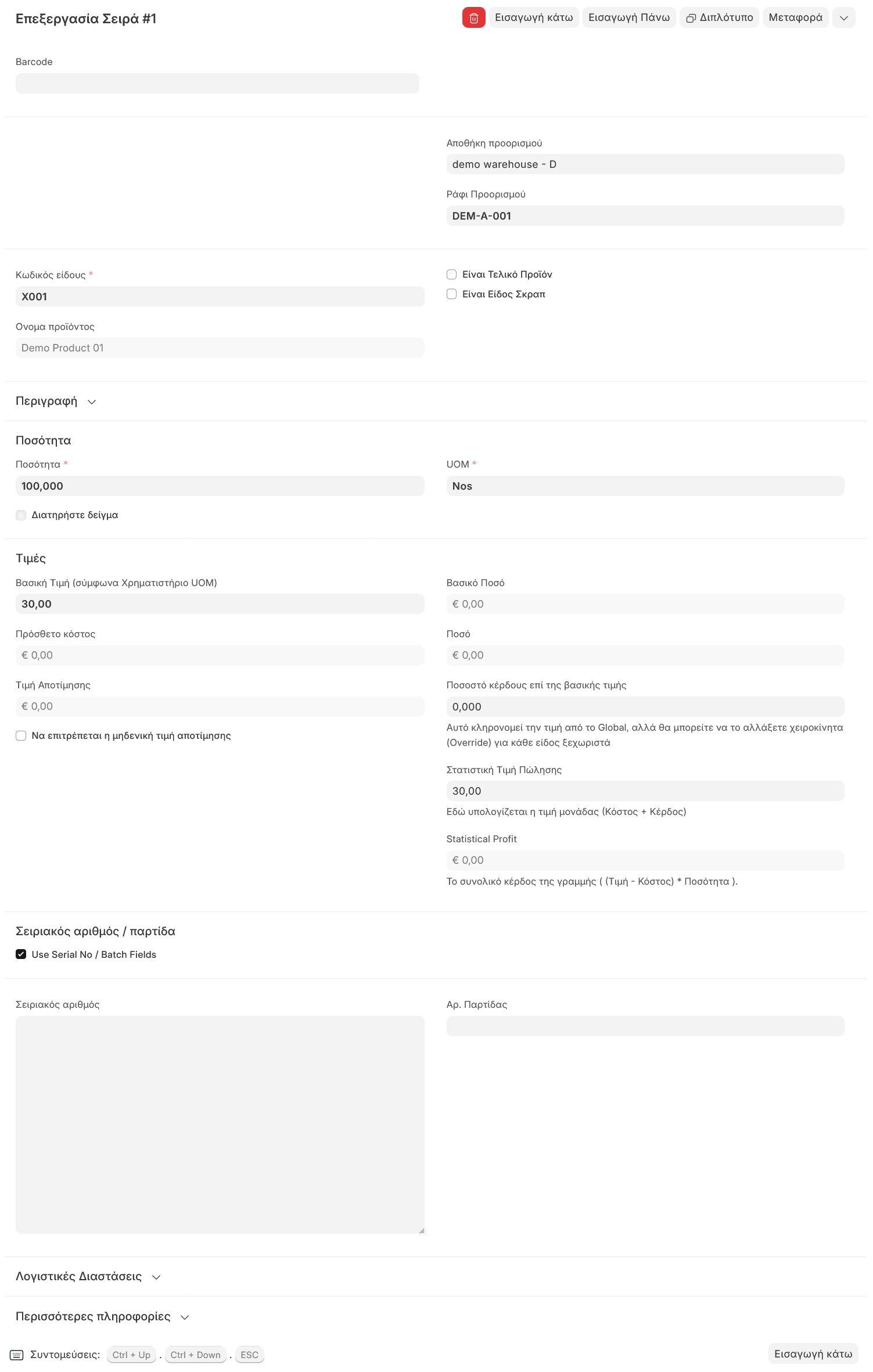
Η αναλυτική φόρμα επεξεργασίας της γραμμής, με στοιχεία είδους, προορισμό, ποσότητα, UOM και επιπλέον παραμέτρους.
4. Έλεγχος τιμών και λοιπών στοιχείων
Σε ορισμένες περιπτώσεις χρειάζεται να ελεγχθούν τιμές, ποσά και πρόσθετα πεδία της γραμμής.
-
1Έλεγξε ποσότητα και μονάδα μέτρησης Επιβεβαίωσε ότι η ποσότητα και το UOM αντιστοιχούν στην πραγματική παραλαβή.
-
2Έλεγξε οικονομικά στοιχεία όπου χρειάζεται Αν η διαδικασία σας τα χρησιμοποιεί, έλεγξε βασική τιμή, πρόσθετο κόστος και λοιπά αριθμητικά πεδία.
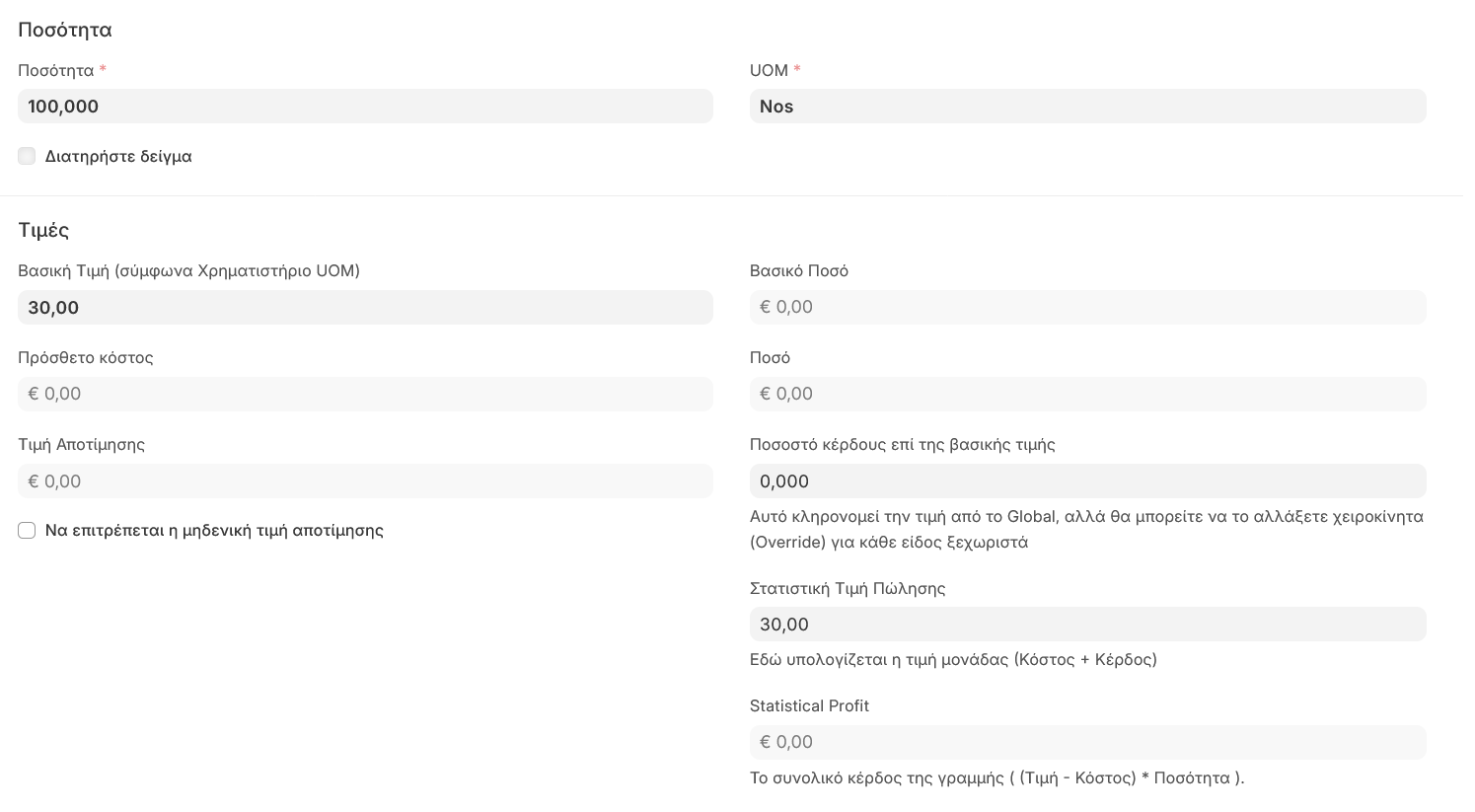
Εστίαση στο τμήμα ποσότητας, UOM και τιμών της γραμμής είδους.
5. Έγγραφο σε κατάσταση προσχεδίου
Μετά τη συμπλήρωση, το έγγραφο παραμένει αρχικά σε προσχέδιο μέχρι να γίνει υποβολή.
-
1Έλεγξε τη συνολική εικόνα Βεβαιώσου ότι η γραμμή είδους, η αποθήκη και το ράφι είναι σωστά.
-
2Προχώρησε σε Υποβολή Όταν είσαι βέβαιος ότι τα στοιχεία είναι σωστά, επίλεξε την υποβολή του εγγράφου.

Η φόρμα σε κατάσταση προσχεδίου, έτοιμη για οριστική υποβολή.
6. Επιβεβαίωση υποβολής
Το σύστημα ζητά επιβεβαίωση πριν την οριστική υποβολή του εγγράφου.
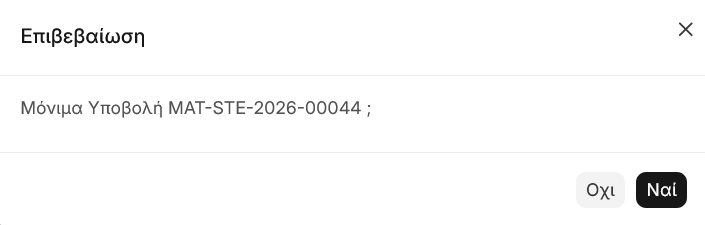
Το παράθυρο επιβεβαίωσης πριν την οριστική υποβολή της παραλαβής.
7. Ολοκλήρωση και υποβλημένο έγγραφο
Μετά την επιτυχημένη υποβολή, το έγγραφο εμφανίζεται ως υποβλημένο και η παραλαβή έχει περαστεί στο απόθεμα.

Η τελική κατάσταση της εισαγωγής μετά την υποβολή.
Σημαντικές επισημάνσεις
Τα παρακάτω σημεία βοηθούν στη σωστή και ασφαλή καταχώρηση παραλαβών.
Να θυμάσαι
- Η εισαγωγή περνά πάντα από Stock Entry
- Το είδος πρέπει να συνδέεται με σωστή αποθήκη και σωστό ράφι
- Η ποσότητα πρέπει να ταυτίζεται με τη φυσική παραλαβή
Αποφυγή λαθών
- Μην υποβάλλεις το έγγραφο χωρίς τελικό έλεγχο
- Μην αφήνεις λάθος ράφι προορισμού
- Μην μπερδεύεις την παραλαβή με μετακίνηση ή εξαγωγή