Πλήρης διαδικασία μετακίνησης υλικού μεταξύ ραφιών ή αποθηκών
Η παρούσα σελίδα περιγράφει βήμα-βήμα τη ροή μετακίνησης ειδών στο ERPNext, από την επιλογή της ενέργειας “Μετακίνηση” μέχρι την τελική υποβολή του εγγράφου και τη μεταφορά του αποθέματος από τη θέση προέλευσης στη θέση προορισμού.
1. Επιλογή «Μετακίνηση»
Η διαδικασία ξεκινά από την κεντρική οθόνη της αποθήκης.
-
1Μετάβαση από το dashboard Από την αρχική οθόνη επίλεξε το κουμπί Μετακίνηση.
-
2Είδος διαδικασίας Η ενέργεια αυτή αντιστοιχεί σε μεταφορά από ράφι σε ράφι ή από αποθήκη σε αποθήκη.
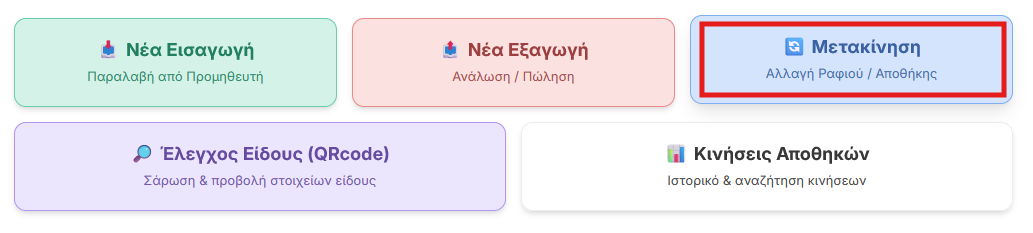
Από την κεντρική οθόνη επιλέγεται η ενέργεια “Μετακίνηση”.
2. Δημιουργία εγγράφου μεταφοράς
Ανοίγει νέο έγγραφο Stock Entry με τύπο κίνησης Material Transfer.
-
1Έλεγξε τον τύπο κίνησης Το πεδίο Τύπος Κίνησης Αποθήκης πρέπει να είναι Material Transfer.
-
2Συμπλήρωσε τη γραμμή είδους Δήλωσε αποθήκη προέλευσης, ράφι προέλευσης, αποθήκη προορισμού και ράφι προορισμού.
-
3Πέρασε το είδος Καταχώρησε ή σκάναρε τον κωδικό είδους που μετακινείται.
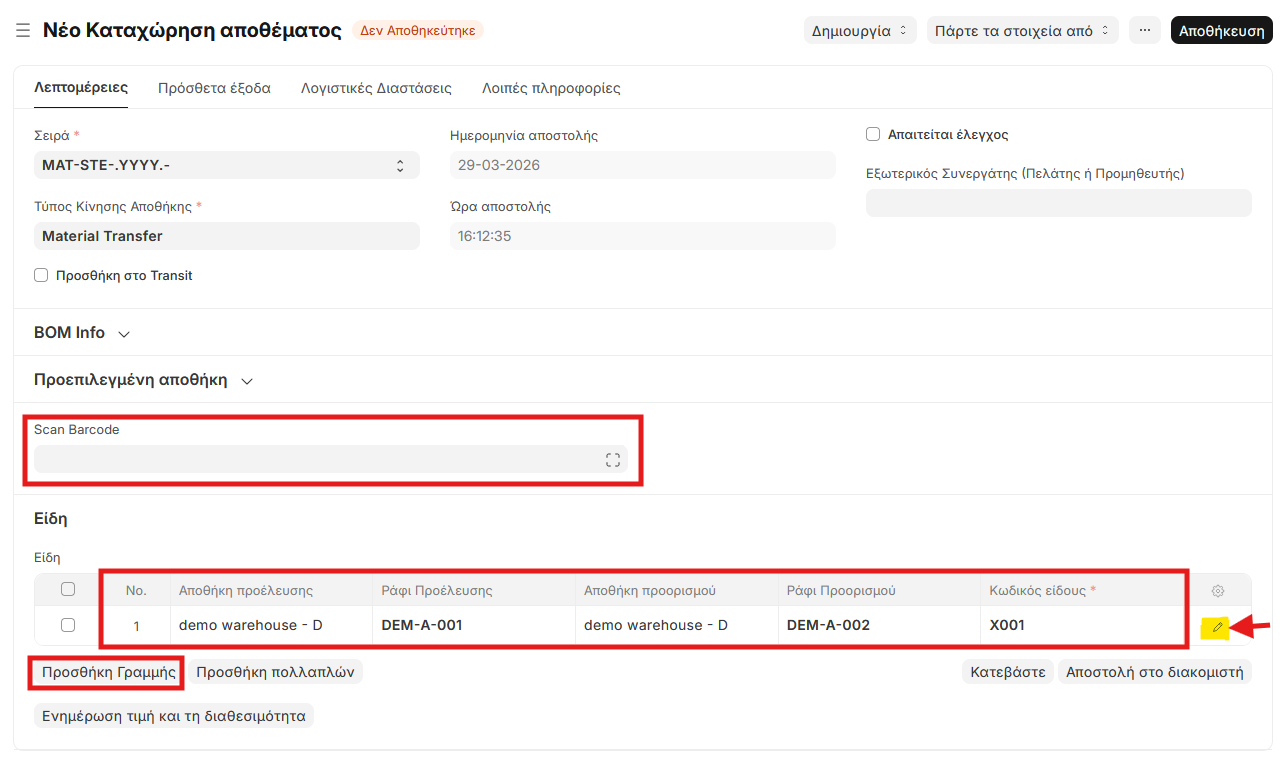
Το αρχικό έγγραφο μεταφοράς με τύπο κίνησης Material Transfer, scan barcode και γραμμή είδους με θέση προέλευσης και θέση προορισμού.
3. Επεξεργασία γραμμής είδους
Από το εικονίδιο επεξεργασίας ανοίγει η αναλυτική φόρμα της γραμμής μεταφοράς.
Τι συμπληρώνουμε
- Αποθήκη προέλευσης
- Ράφι προέλευσης
- Αποθήκη προορισμού
- Ράφι προορισμού
- Κωδικό είδους
- Ποσότητα
Τι ελέγχουμε
- Ότι μετακινείται το σωστό είδος
- Ότι η προέλευση είναι σωστή
- Ότι ο προορισμός είναι σωστός
- Ότι η ποσότητα είναι σωστή
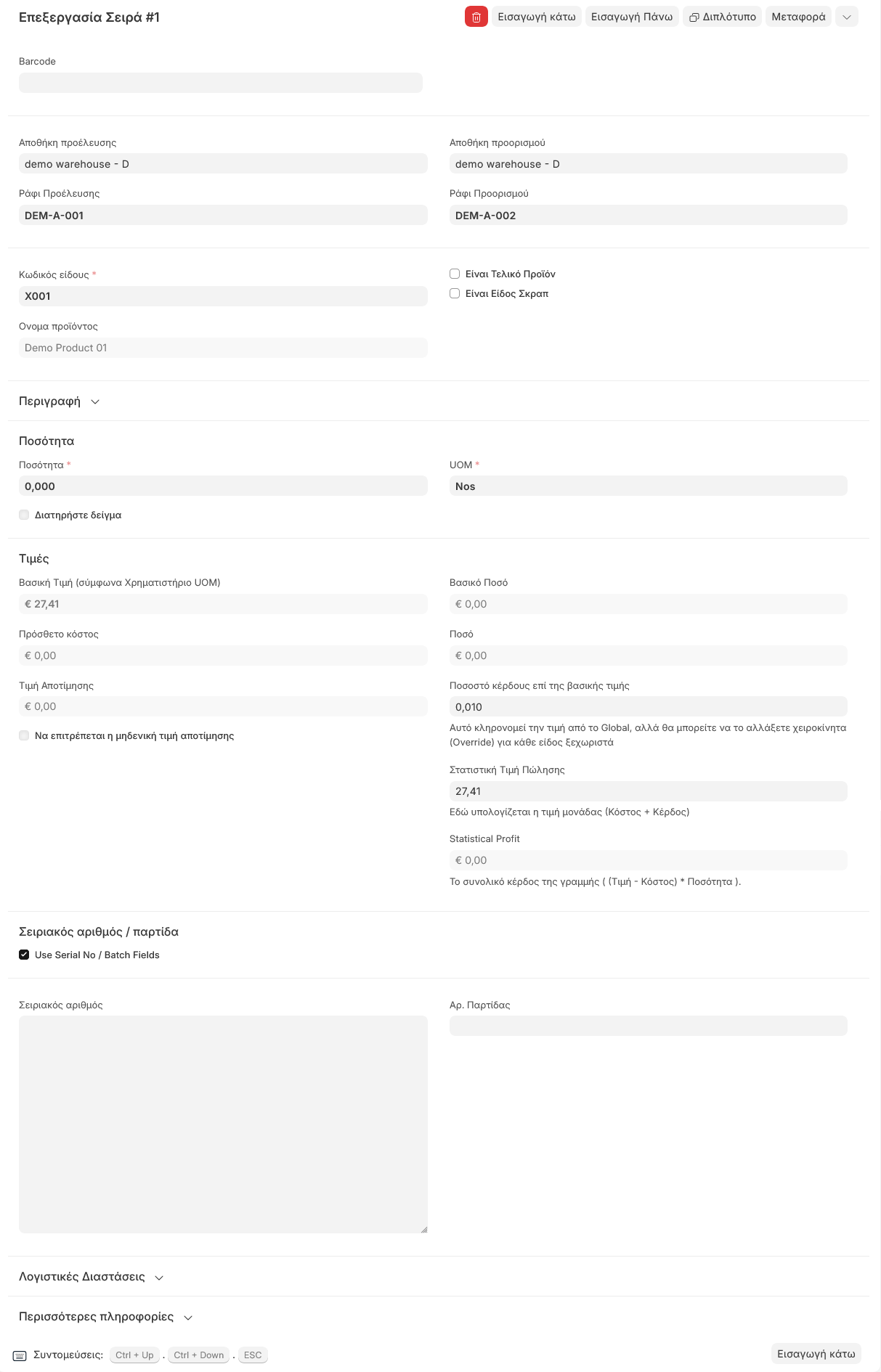
Η αναλυτική φόρμα με προέλευση, προορισμό, είδος, ποσότητα, UOM και επιπλέον στοιχεία της γραμμής.
4. Έλεγχος ποσότητας
Στο αναλυτικό παράθυρο της γραμμής επιβεβαιώνουμε την ποσότητα που μετακινείται.
-
1Έλεγχος ποσότητας Η ποσότητα που θα μετακινηθεί πρέπει να είναι ακριβώς η σωστή.
-
2Έλεγχος μονάδας μέτρησης Βεβαιώσου ότι το UOM είναι το σωστό για το είδος.

Εστίαση στο πεδίο ποσότητας της γραμμής μεταφοράς.
5. Αποθήκευση εγγράφου
Αφού έχουν συμπληρωθεί τα στοιχεία, το έγγραφο αποθηκεύεται αρχικά.
-
1Τελικός έλεγχος πριν την αποθήκευση Επιβεβαίωσε το είδος, την ποσότητα, την προέλευση και τον προορισμό.
-
2Αποθήκευση εγγράφου Χρησιμοποίησε την ενέργεια Αποθήκευση ώστε το έγγραφο να παραμείνει αρχικά ως πρόχειρο.

Το έγγραφο βρίσκεται ακόμη σε κατάσταση “Δεν Αποθηκεύτηκε” και ετοιμάζεται για αρχική αποθήκευση.
6. Υποβολή πρόχειρου εγγράφου
Μετά την αποθήκευση, το έγγραφο παραμένει σε προσχέδιο μέχρι να γίνει οριστική υποβολή.
-
1Έγγραφο σε προσχέδιο Μετά την αποθήκευση, το έγγραφο εμφανίζεται ως Προσχέδιο.
-
2Προχώρησε σε υποβολή Όταν βεβαιωθείς ότι όλα τα στοιχεία είναι σωστά, πάτησε Υποβολή.

Το έγγραφο μεταφοράς σε κατάσταση προσχεδίου, έτοιμο για οριστική υποβολή.
7. Επιβεβαίωση υποβολής
Το σύστημα ζητά επιβεβαίωση πριν οριστικοποιηθεί η μεταφορά.
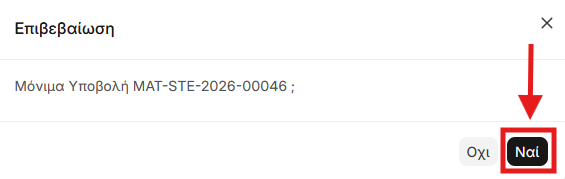
Το παράθυρο επιβεβαίωσης πριν την οριστική υποβολή της μεταφοράς.
8. Ολοκλήρωση και υποβλημένο έγγραφο
Μετά την επιτυχημένη υποβολή, το έγγραφο εμφανίζεται ως υποβλημένο και η μεταφορά έχει οριστικοποιηθεί.
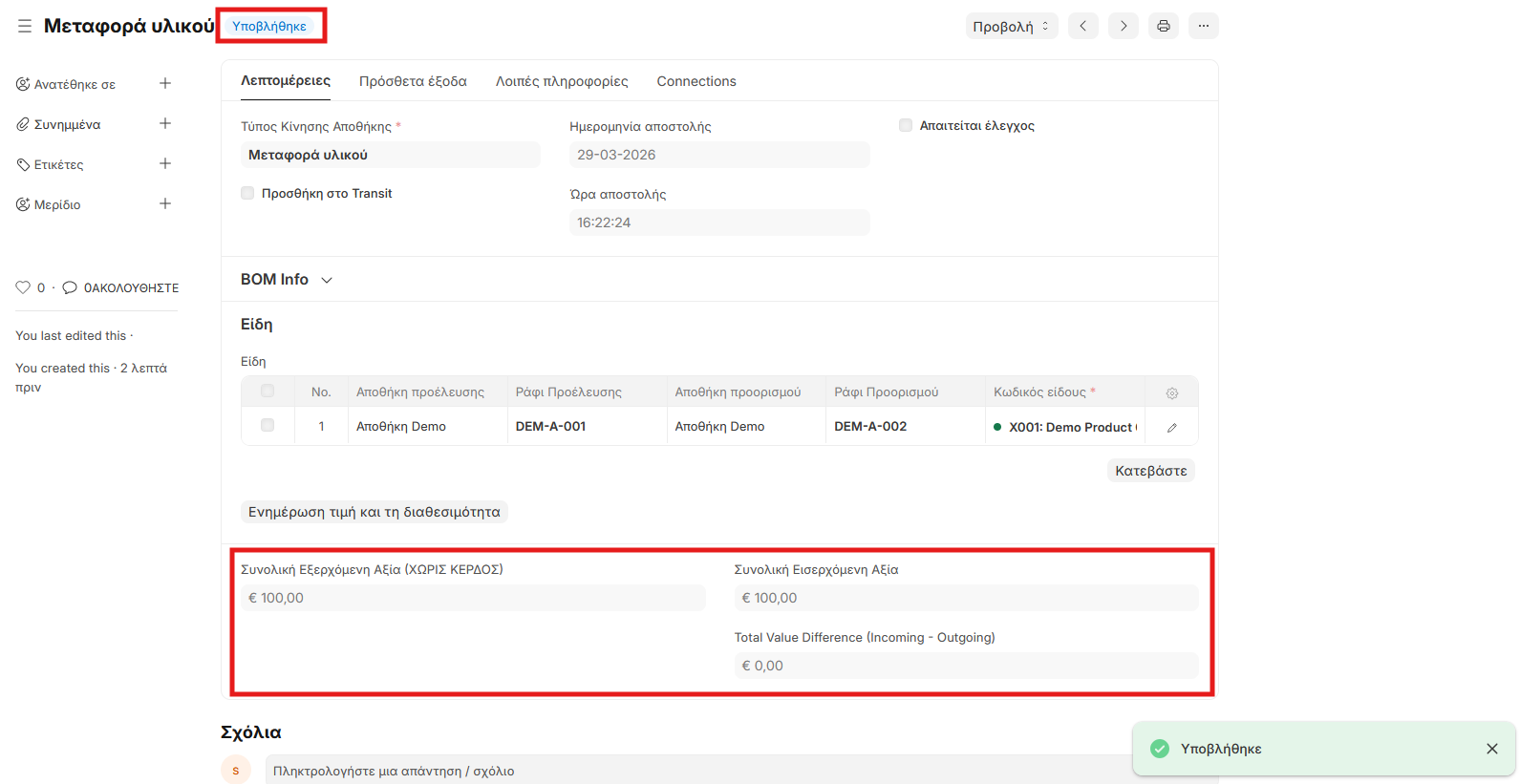
Η τελική κατάσταση του εγγράφου μετά την υποβολή, με ενημέρωση εξαγόμενης και εισαγόμενης αξίας και μηδενική διαφορά.
Σημαντικές επισημάνσεις
Τα παρακάτω σημεία βοηθούν στη σωστή και ασφαλή καταχώρηση μετακινήσεων.
Να θυμάσαι
- Η μετακίνηση περνά πάντα από Stock Entry
- Πρέπει να δηλώνονται σωστά και η προέλευση και ο προορισμός
- Η ποσότητα πρέπει να είναι ακριβής
Αποφυγή λαθών
- Μην υποβάλλεις χωρίς τελικό έλεγχο
- Μην αφήνεις λάθος ράφι προέλευσης ή προορισμού
- Μην μπερδεύεις τη μεταφορά με παραλαβή ή εξαγωγή